
# docker
# docker基础信息
- 点击跳转到官网 (opens new window)
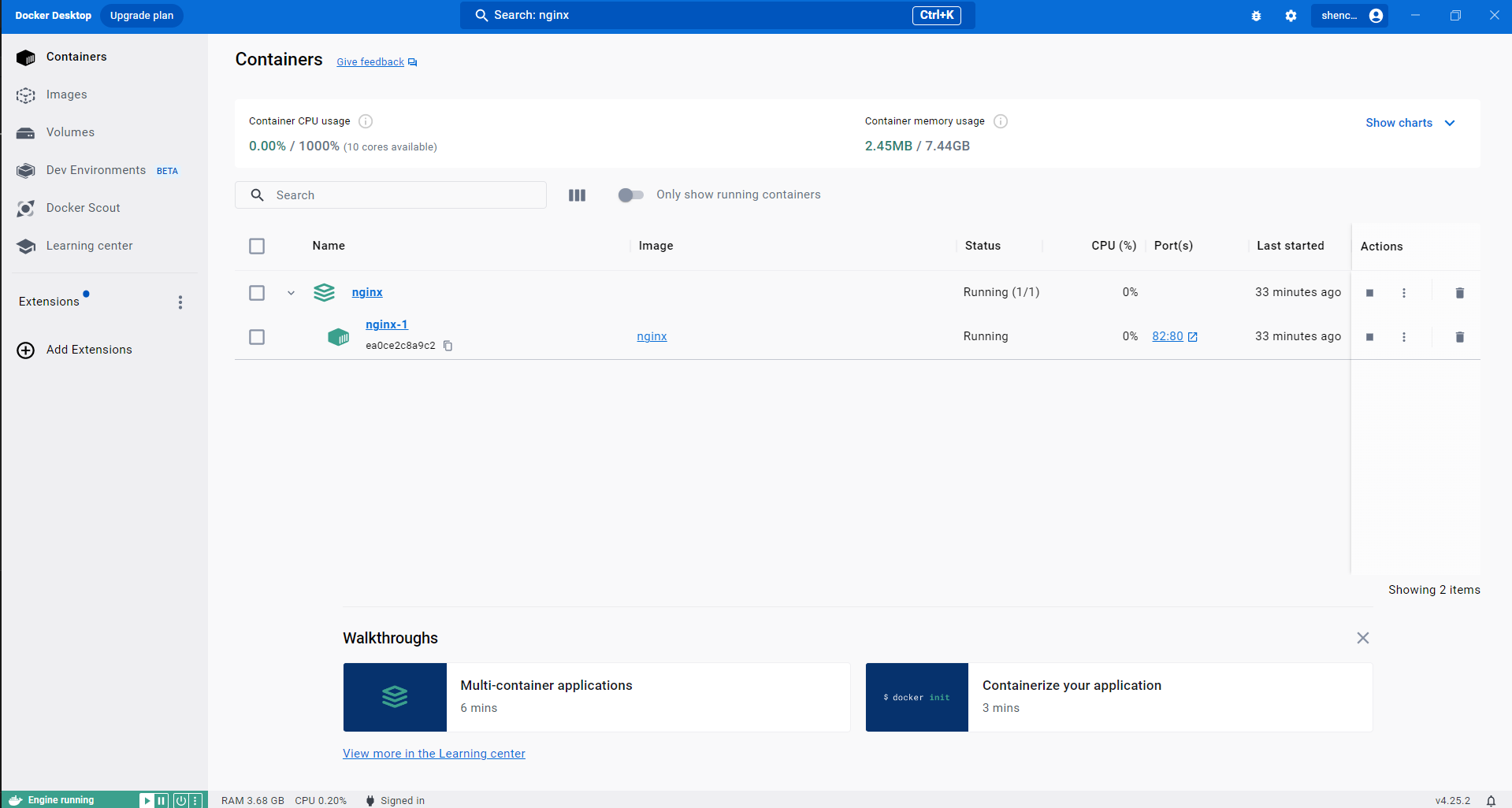
- 下载安装 Docker Desktop 界面如图:
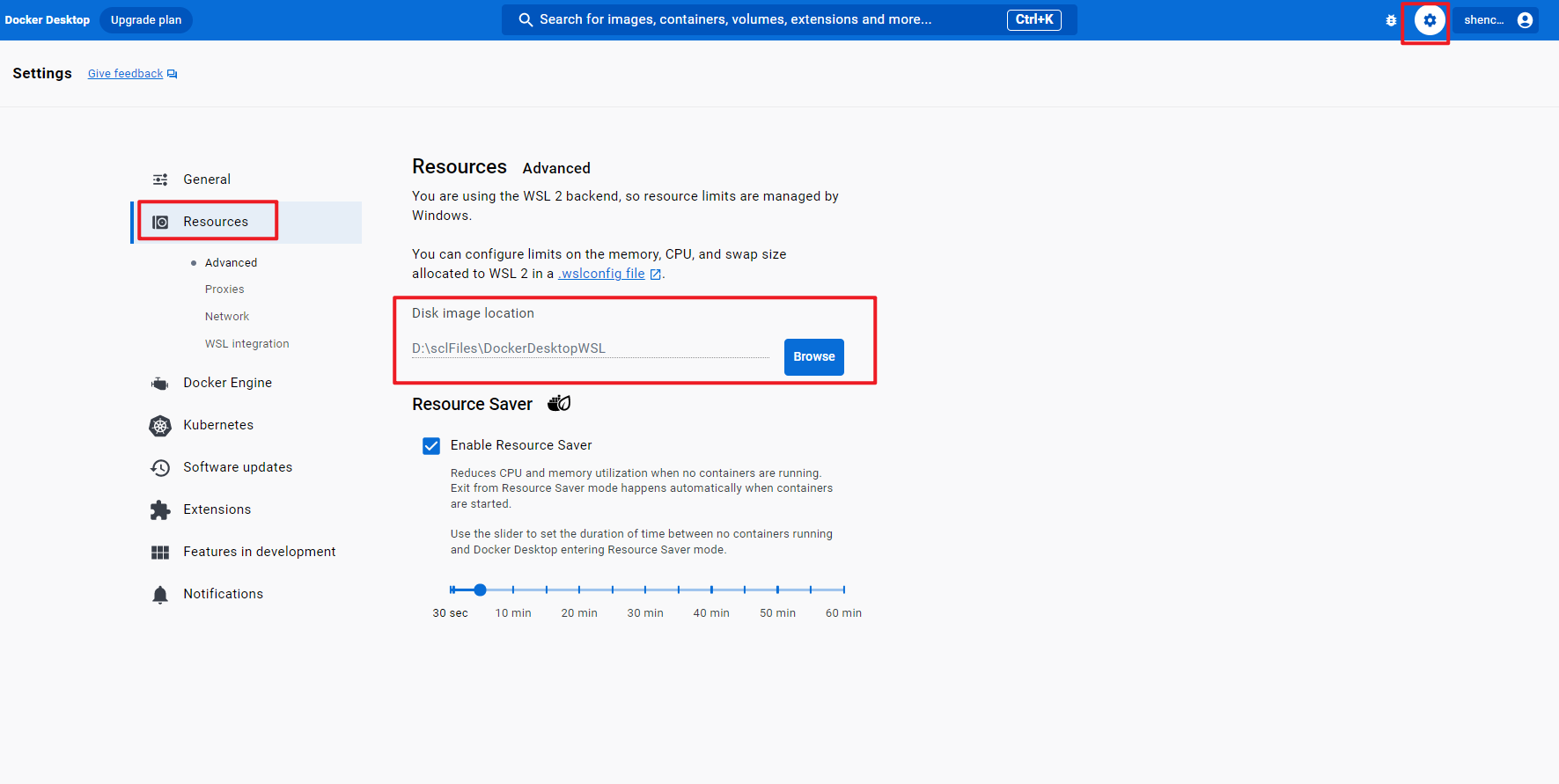
- 设置:
- 可参考的docker项目:点击跳转到对应项目仓库 (opens new window)
- *重要的文件:
docker-compose.yml - 自己今天使用过的一些命令
| 序号 | 命令 | 描述 |
|---|---|---|
| 1 | docker-compose up -d | 和docker-compose.yml文件同级的位置下启动整个服务;-d可以在后台运行 |
| 2 | docker ps -a | 查看所有的docker |
| 3 | docker exec -it <container_id_or_name> sh | 进入对应的docker下 |
| 4 | docker stop <container_id> | 停止当前容器,停止一个容器 |
| 5 | docker-compose down | 停止,停止多个容器 |
# 使用场景
# Docker 已经在运行,并且你修改了 Docker Compose 文件,可以按照以下步骤更新容器和服务:
# 1保存修改:
在你的 Docker Compose 文件所在的目录,保存你对文件的修改。
# 2重新构建镜像:
如果你修改了 Dockerfile 或者相关的构建配置,可以使用以下命令重新构建镜像:docker-compose build这会重新构建你的服务所需的镜像。
docker-compose build命令,当你重新构建镜像时,Docker 会尝试重用已经缓存的层次,以减少构建时间。
但是如果想要“禁用镜像构建缓存,强制 Docker 重新执行每个步骤,确保所有的文件和文件夹都是从头开始初始化的。”执行:docker build --no-cache -t your-image-name .(不建议在生产环境中使用)
# 3更新服务:
使用以下命令来停止当前正在运行的服务并重新启动:docker-compose up -d
# 4查看更新后的容器:
使用以下命令查看你的容器是否正常运行,并且新的配置是否生效:docker ps
← 服务器基础